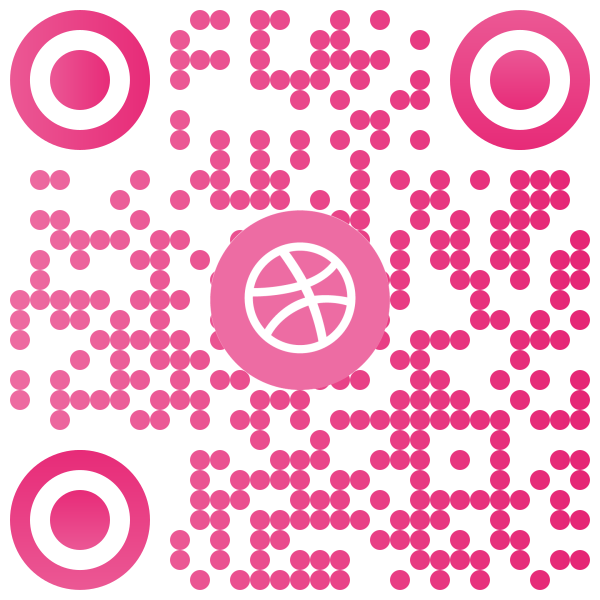

QR Kod Oluşturma
Kartvizit, reklam ve tanıtımların vazgeçilmezlerinden olan QR kod yapısını önceki makale de detaylıca anlatmıştık. Bu makalede ise QR kod oluşturma aşamalarını, dikkat etmeniz gerekenleri ve diğer detaylarını aktarmaya çalışacağız.
Bu makalede sizlere süresiz qr kod oluşturma, ücretsiz qr kod oluşturma ve karekod oluşturma sorularının cevaplarını vereceğiz. QR kod, "Quick Response Code" yani hızlı tepki kodu anlamına gelmektedir. QR kod 1994 yılında, Denso firması tarafından patenti alınan bu kod, özel matriks bir barkod türüdür. Aslında bir çok firmanın kare şeklinde barkodu olduğunu biliyorsunuzdur fakat hiç biri qr kodlar kadar meşhur olamadı Mobil cihaz kameraları ile okunduğu zaman üzerine kayıtlı olan internet sayfasına, rehbere, herhangi bir sosyal medya hesabına, sms - eposta uygulamasına, viber, wechat, skype gibi uygulamalara ya da dosyaya yönlendirir. Tabi bunlar bazıları. Şu an sitemize bu saydıklarımızdan çok daha fazlası mevcut.
Adım Adım QR Kod Oluşturma
1. Adım : Qrcodegenerator.com sitesine girin (yani bu sayfaya) ve dil seçeneğinden kullanacağınız dili seçin.
2. Adım : Hangi amaç için QR kodu oluşturacaksanız seçiminizi yapın. Örneğin bir internet sitesine yönlendirmek istiyorsanız Link, bir e-posta yollayacaksanız e-posta sekmesine tıklayın. Bir örneğimizi link üzerinden sürdürelim.
3. Adım : Açılan giriş alanına internet sitesi adresinizi yazın. Tebrikler! Hepsi bu kadar. Aslında şu an en temel barkod oluşturma işleminizi kayıt ya da ödeme gerekmeden tamamladınız. Artık bundan sonrası QR kod özelleştirmesi. Çünkü oluşan bu karekod siyah beyaz ve çok standart. Hadi biraz şekillendirelim.
QR Kod Genel Ayarlar
QR kod oluştururken logo yükleyebileceğiniz, sosyal medya ikonları seçebileceğiniz, qr kod boyutlarını ayarlayacağınız kısım genel ayarlar sekmesi altındadır. Buradan QR kodunuz için genişlik - yükseklik, özel logo ya da icon seçimi yapabilirsiniz. İstediğiniz boyutta ve formatta QR kod oluşturup ücretsiz indirebileceğinizi unutmayın.
QR Kod Logo Ayarları
Bu sekme altından QR kodunuzda kullandığınız logo ya da ikonun arka planını, boyutunu ve kenar boşluğunu ayarlayabilirsiniz. Bu işlem için okunabilirliği arttırmak adına bazı kısıtlamalar getirildi.
QR Kod Gövde Şekil ve Renk Ayarları
QR kodu oluştururken içerideki şekilleri tabi ki ayarlayabilirsiniz. Bu sekme altında bulunan şekillerden birine tıklayın. QR kod anlık olarak değişeceği için anında ön izleme yapmış olacaksınız. Büyük kolaylık değil mi? Ancak bitmedi, şimdi asıl güzel kısma geliyoruz. Renk ve gradient ekleme işlemine.
QR kodun gövde kısmındaki şekillerde tek renk kullanmak isterseniz renk tipini tek renk seçerek nokta rengi kısmından bir renk seçmeniz yeterli. Gradient kullanmak isterseniz renk tipi kısmından gradient seçin. Gradient tipini seçtikten sonra dilediğiniz renkleri seçerek anında ön izleme ile oluşturduğunuz QR kodu inceleyin.
QR Kod Dış Köşe Şekil ve Renk Ayarları
Oluşturmaya çalıştığınız QR kodu (karekod) için elbette dış köşeleri de şekillendirerek renklendirebilirsiniz. İlgili seçmeye tıkladıktan sonra istediğiniz şekli seçin ve renklendirme işlemi için hemen yukarıda anlattığımız tek renk ve gradient tip seçimlerini tekrarlayarak oluşturduğunuz QR kodu inceleyin.
QR Kod İç Köşe Şekil ve Renk Ayarları
Dış köşelerin içerisindeki nokta ayarları için de çözümlerimiz var. QR kod tasarımınızda köşelerdeki noktaların düzenlenmesi, renklendirilmesi mümkün. Kullanım kolaylığı sağlaması için yukarıdaki adımların aynılarını tekrarlayarak noktalarınızın tasarımını da özelleştirebilirsiniz.
QR Kod Arkaplan Seçenekleri
Gelelim son sekme olan arka plan işlemlerine. Yine burada tek renk ve gradient renk seçimleri yaparak QR kod arka plan değişikliğinizi dilediğiniz gibi yapabilirsiniz.
Hepsi bu kadar! Oluşturduğunuz QR kodu .SVG, .JPG ya da .PNG olarak ücretsiz, üyeliksiz ve süresiz kullanacağınız şekilde indirebilir, dilediğiniz yerde dilediğiniz kadar kullanabilirsiniz.